
Téléchargez le fond d’écran Apple Event “Welcome Home”
Pour bien se préparer avant les annonces de mardi.


Plus tôt cette semaine, Apple a annoncé la tenue d’un évènement le 13 octobre prochain. A priori, pas de Keynote, mais une “Apple Experience”, soit un rendez-vous donné par la firme californienne à des journalistes et créateurs de contenus à New York. Ceux-ci devraient être aux premières loges pour découvrir et peut-être essayer de potentiels nouveaux produits. Les rumeurs parlent de 3 nouveautés pour la maison, dont un HomePad, sorte d’enceinte connectée avec écran à la Amazon Echo Show.
Comme souvent, le communiqué du géant californien a été accompagné d’un visuel. Bien plus qu’une image, nous avons eu droit à une vidéo, dans laquelle on peut voir un joli logo Apple brodé, aux couleurs de l’arc-en-ciel. Il n’en a pas plus fallu à notre designer préféré Basic Apple Guy pour en ressortir un fond d’écran, parfait pour habiller son iPhone. Et en bonus, une version alternative mettant le focus sur la broderie du logo (à droite sur l’image suivante).
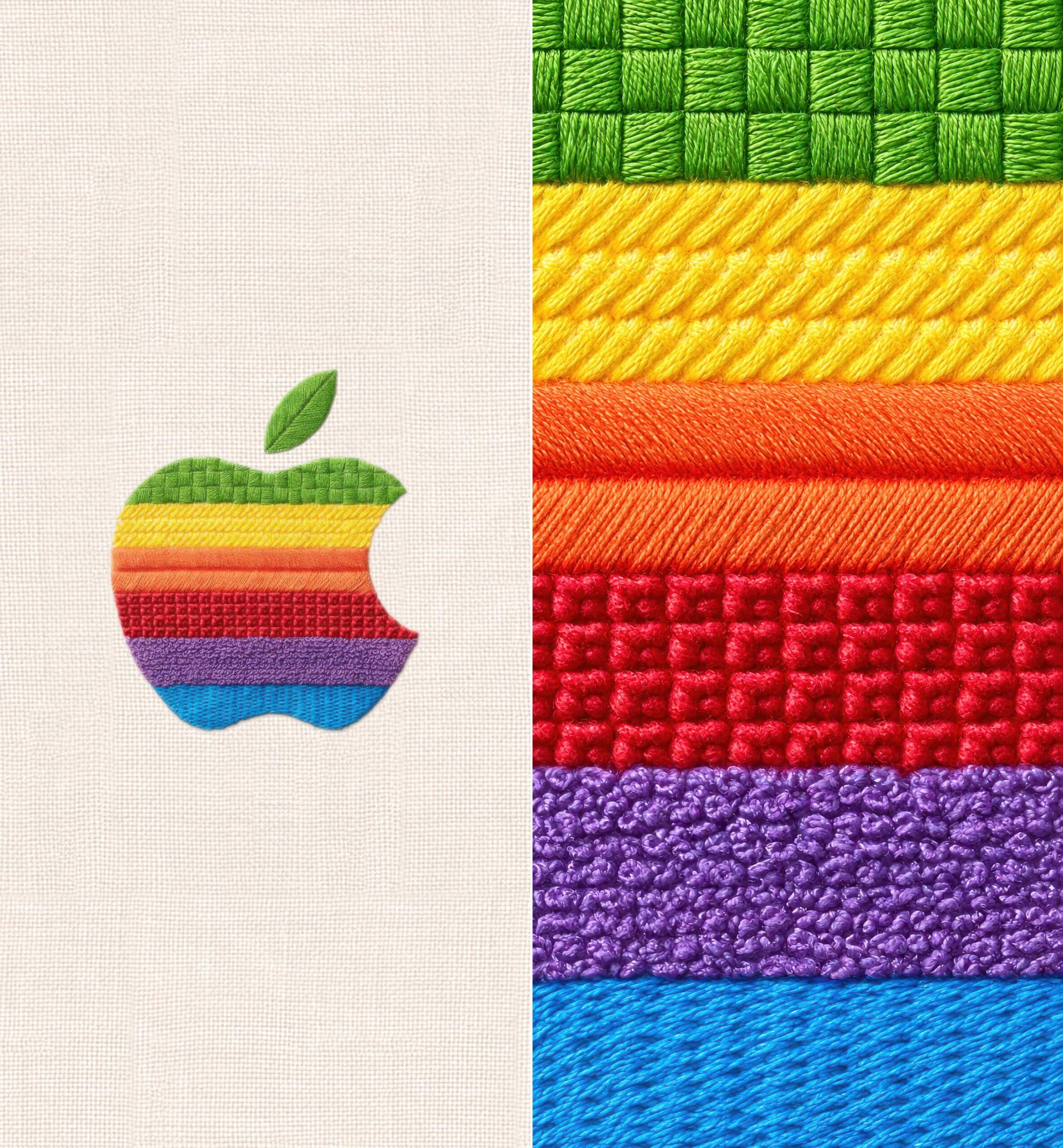
© Apple x Basic Apple Guy
On vous explique ci-dessous comment mettre l’une ou l’autre de ces deux images en fond d’écran de votre iPhone, iPad ou Mac.
Comment installer ce fond d’écran Apple Keynote “Welcome Home” ?
Sur iPhone et iPad :
- tout commence dans l’app Safari. Rendez-vous à l’adresse suivante
- descendez en bas de la page et choisissez la version désirée : iPhone ou iPhone Alt
- l’image s’ouvre alors en grand, faites « Partager » et choisissez « Enregistrer l’image » dans la liste d’actions proposées
- allez dans l’application Photos
- trouvez le fond d’écran fraîchement téléchargé et ouvrez-le
- appuyez sur l’icône « Partager »
- choisissez « Utiliser en tant que fond d’écran »
Sur Mac :
- ouvrez Safari et rendez-vous sur ce lien
- descendez en bas de la page et cliquez sur “Mac” pour ouvrir la version Mac du fond d’écran
- faites ensuite clic droit > Enregistrer l’image sous… et choisissez la destination, ou alors, faites Enregistrer l’image dans « Téléchargements »
- ouvrez les paramètres de votre Mac, rubrique « Fond d’écran » sous macOS Ventura (ou version plus récente) ou « Bureau et économiseur d’écran » sous une version de macOS plus ancienne
- enfin, faites glisser le fichier de fond d’écran à partir du Finder sur l’image de fond d’écran actuelle, ou ajoutez le dossier contenant le nouveau fond d’écran à l’aide du bouton « Ajouter un dossier… » sous macOS Ventura (ou version plus récente) ou du bouton « + » sous une version de macOS plus ancienne
Pour aller encore plus vite : dans Safari sur Mac, quand le fond d’écran est ouvert dans un onglet du navigateur Apple, faites clic droit et « Utiliser l’image comme image de bureau ».
Retrouvez de nombreux autres fonds d’écran iPhone ici.
