
iOS 26 : l’écran de l’iPhone peut clignoter à chaque notification, voici comment
Une alerte lumineuse directement à l’écran, sans passer par le flash LED.


iOS 26.2 introduit plusieurs réglages inédits. Certains concernent la personnalisation de l’interface, comme la transparence de l’horloge sur l’écran verrouillé. D’autres modifient le comportement de certaines applications système, comme la gestion des rappels ou des conversations dans CarPlay. Ces ajouts confirment qu’iOS 26.2 est une mise à jour de fond, axée sur des améliorations pratiques.
Parmi les nouveautés repérées, une fonctionnalité attire particulièrement l’attention : celle permettant de faire clignoter l’écran de l’iPhone lorsque vous recevez une notification. Vous pouvez déjà, depuis plusieurs années, activer le flash LED à l’arrière de l’iPhone lorsque vous recevez un appel, une notification, ou toute autre alerte. iOS 26.2 ajoute désormais un deuxième signal visuel, directement sur à l’écran, sous forme d’un effet lumineux qui dure une fraction de seconde, juste assez pour capter le regard. Voici comment l’activer.
Comment faire pour que l’écran de l’iPhone clignote quand vous recevez une alerte ?
- Ouvrez l’app “Réglages” sur votre iPhone et appuyez sur “Accessibilité”, puis continuez dans “Audio et visuel”
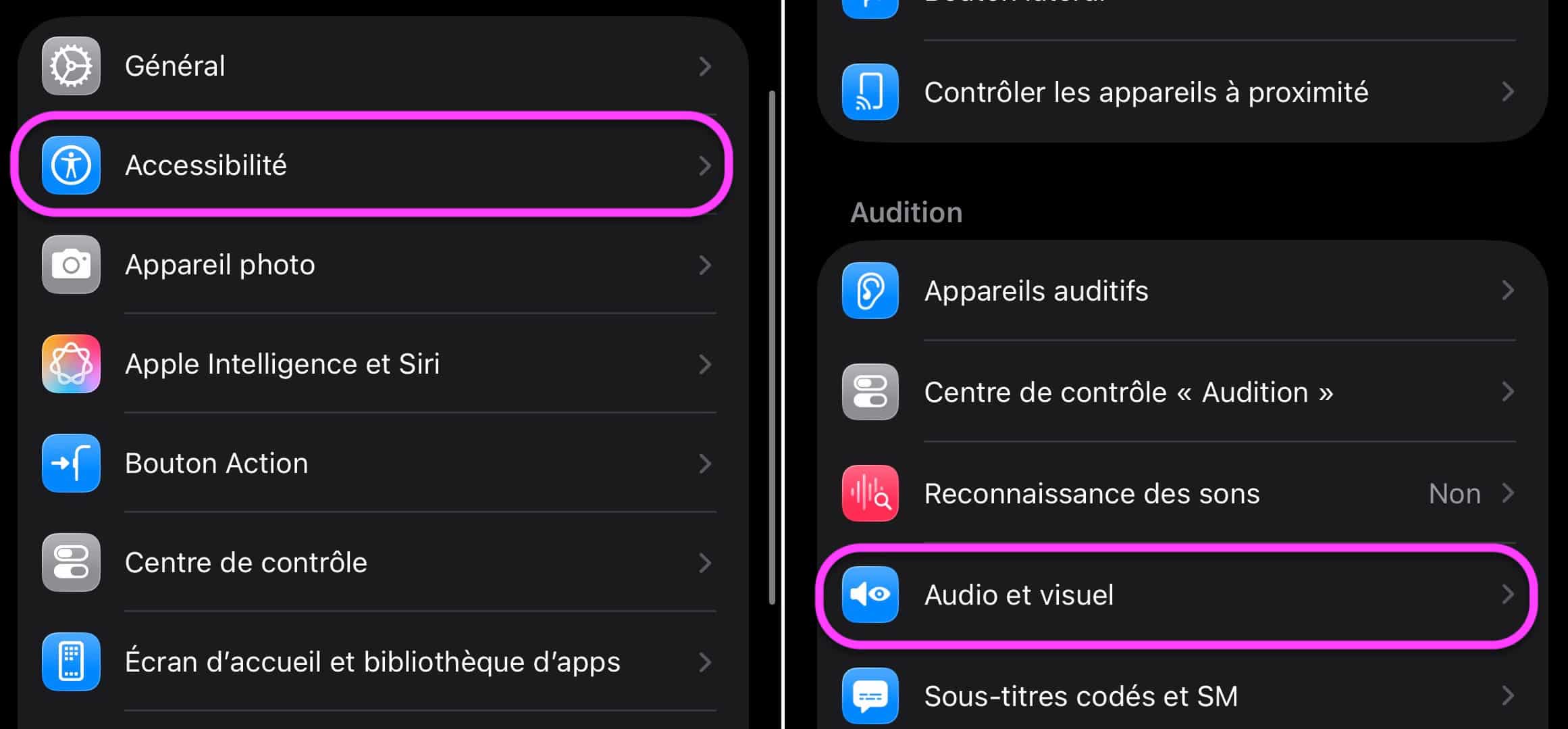
© Capture d’écran iOS par iPhon.fr
- Entrez dans “Clignotement pour les alertes” et activez l’interrupteur principal en haut de la page “Clignoement pour les alertes”
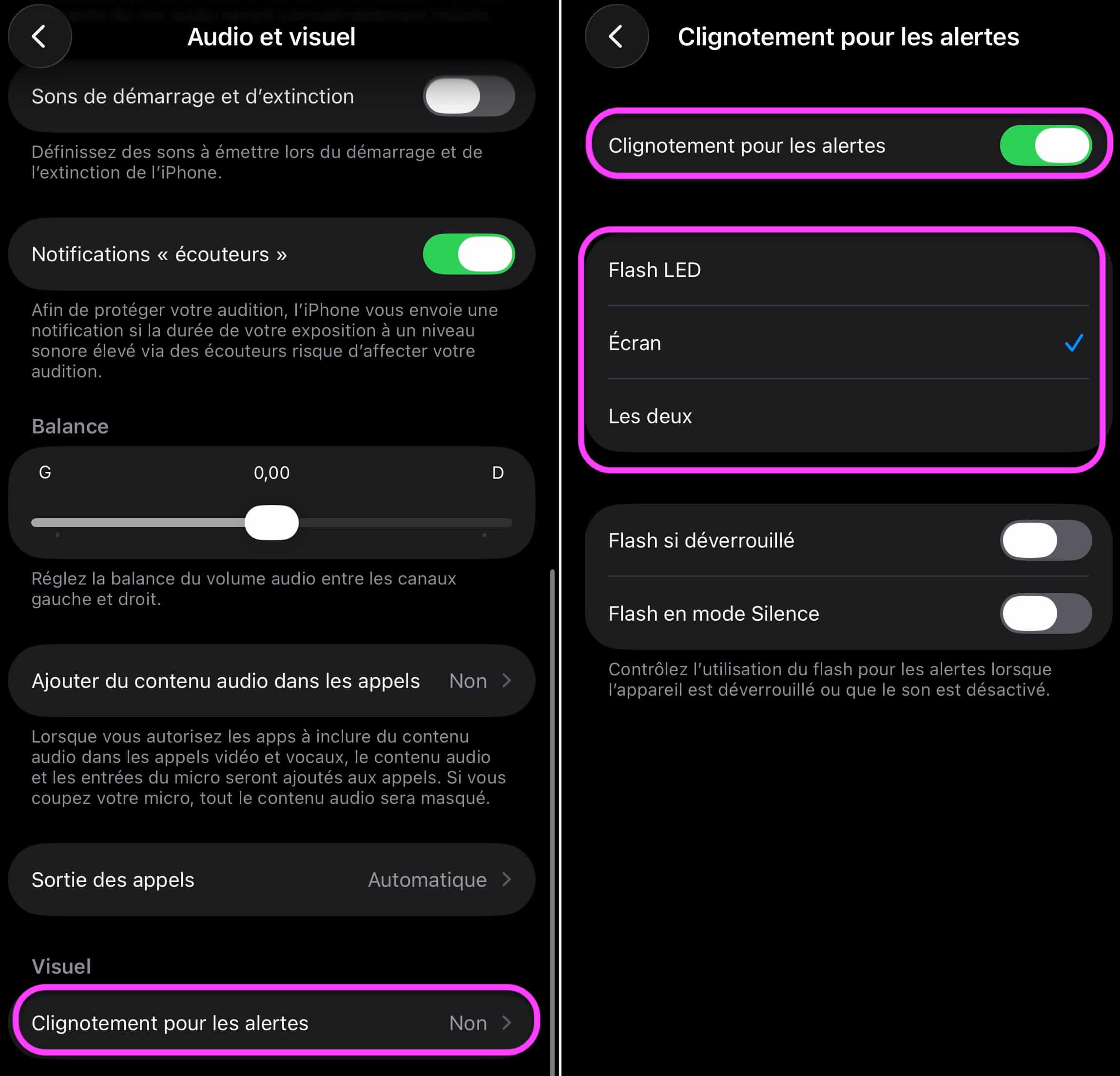
© Capture d’écran iOS par iPhon.fr
- Cochez “Écran” pour que l’affichage s’illumine brièvement lors d’une notification. Attention, activer “Écran” désactive “Flash LED”. Choisissez “Les deux” pour activer écran et flash LED en même temps
Ce nouveau type de signal lumineux peut vous aider à ne plus rater de notification si votre iPhone reste posé à distance ou en silencieux.
Vous pouvez retrouver d’autres réglages utiles pour l’iPhone dans notre page tutoriels, avec quelques surprises bien cachées.
