
WhatsApp : ces 9 fonctions méconnues vont vous faire gagner un temps fou
WhatsApp est une application de messagerie ultra-complète, à condition de savoir bien s’en servir. Voici justement 6 options qui faire de vous un pro de WhatsApp.


Dans le monde des messageries instantanées, WhatsApp est, de loin, le leader mondial. Alors oui, les utilisateurs d’iPhone préfèrent généralement utiliser iMessage. Mais la solution d’Apple n’est pas disponible sur Android, ce qui la rend, de fait, limitée à une partie de la population. Alors pour toucher tout le monde, l’application du groupe Meta reste l’une des solutions les plus pratiques.
Utilisée par près de 3 milliards de personnes quotidiennement, WhatsApp est une application ultra-populaire, et beaucoup pensent la maîtriser sur le bout des doigts. Mais que vous soyez un néophyte ou un expert de l’application, vous ne connaîtrez sans doute pas ces 9 astuces qui facilitent le quotidien.
Parler avec ChatGPT
C’est la sensation technologique de ces dernières années. Celle qui rebat les cartes du jeu et pourrait même éclipser le géant Google, dans la recherche d’informations. Depuis l’arrivée de ChatGPT, la première IA générative pour le grand public, la donne a changé. Alors WhatsApp s’est adaptée. L’application mobile propose bien son IA maison. Mais saviez-vous qu’elle permet de discuter avec ChatGPT directement dans une discussion, comme vous le feriez avec n’importe quelle personne (faite de chair et de sang) ? Pour échanger avec l’IA d’OpenAI directement dans WhatsApp, il suffit de créer une nouvelle conversation. Au moment d’ajouter le contact, vous devrez entrer le numéro de téléphone : 18 002 428 478.

© Capture d’écran WhatsApp par iPhon.fr
Vous pouvez alors renommer ce contact en « ChatGPT » et le tour est joué. Vous pourrez alors lui poser toutes les questions imaginables. ChatGPT prend même en compte les images et les messages vocaux, de quoi faciliter encore plus l’interaction entre l’homme et la machine.
Transcrire des messages vocaux
Au sujet des des messages vocaux justement, ces derniers sont de plus en plus utilisés sur WhatsApp. Or ce n’est pas toujours évident de les écouter. Vous êtes parfois dans un environnement bruyant, sans avoir d’écouteurs aux oreilles. Ou alors vous écoutez votre musique préférée et vous n’avez aucune envie de la couper pour un message vocal de 2 minutes qui peut être résumé en quelques phrases.
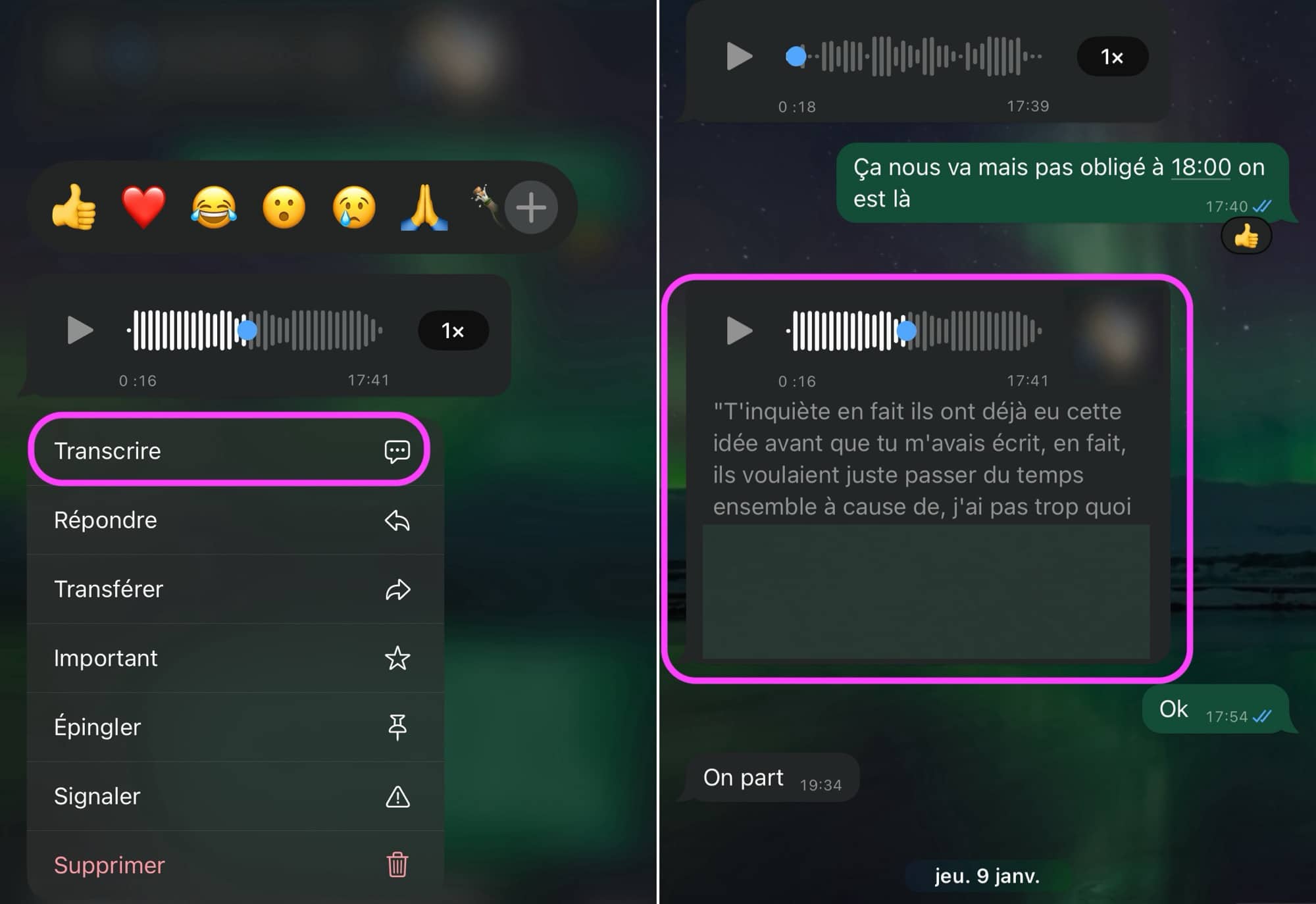
Là encore une fonctionnalité méconnue de WhatsApp existe pour vous faciliter la vie. Il est possible de transcrire automatiquement les messages vocaux. Concrètement WhatsApp va « écouter » le message à votre place et réécrire ce qui est dit à l’intérieur. Si le rendu n’est pas toujours optimal, cette fonctionnalité progresse très rapidement et peut vite devenir un incontournable.
© Capture d’écran WhatsApp par iPhon.fr
Pour l’activer, rien de plus simple. Il suffit de se rendre dans les paramètres de WhatsApp. L’application propose en effet de transcrire automatiquement tous les messages vocaux reçus. Voici le chemin à suivre pour activer (ou désactiver) cette fonctionnalité : Paramètres > Discussions > transcrire les messages vocaux.
Mettre des effets pendant un appel vidéo
Une autre fonctionnalité très utilisée sur WhatsApp, ce sont les appels vidéo. Ils sont très populaires pour des discussions de groupe, entre amis et en famille. Mais la filiale du groupe Meta essaye même de se faire une place dans le monde du travail. Elle propose des appels vidéo avec beaucoup de sérieux.
Alors pour ne pas montrer son bureau mal rangé ou son étagère de linge sale lors de votre prochain appel vidéo, vous pourrez notamment mettre des effets en arrière-plan. Cette fonctionnalité reprend le même procédé que des leaders du secteur, comme Google Meet, Zoom ou Microsoft Teams.
Pour activer des effets en arrière-plan sur un appel vidéo, il faut appuyer sur le bouton ressemblant à une « baguette magique ». Il sera alors possible d’ajouter des effets directement sur son visage, comme des filtres sur Snapchat ou Instagram. WhatsApp propose également de modifier son arrière-plan.
Partager son écran pendant un appel vidéo
En plus de vouloir mettre un arrière-plan sur votre appel vidéo, vous pourriez aussi être tenté de partager votre écran. Cette pratique, courante dans les visioconférences de travail, a fait son arrivée il y a peu de temps sur WhatsApp. Elle fonctionne comme sur d’autres services similaires.
Sur WhatsApp, il faudra alors appuyer sur le bouton de configuration (celui avec les trois petits points). Une option « partager l’écran » devrait alors apparaître. En fonction de votre appareil, les choses changent ici.
Sur iPhone, vous pourrez « lancer la diffusion » qui va partager tout votre écran, ou alors concentrer le partage sur une seule application. Une fonctionnalité intéressante si vous voulez montrer des photos, par exemple.
Utiliser son compte sur plusieurs smartphones
Si vous avez plusieurs appareils avec l’application WhatsApp dans votre écosystème, vous en avez sûrement déjà fait l’expérience. Il est très difficile de basculer d’un appareil à l’autre. Il faut se reconnecter à chaque fois, et si ces sécurités sont rassurantes, elles ne simplifient pas vraiment l’expérience de l’utilisateur.
Heureusement le groupe Meta a trouvé une solution pour toujours rendre la connexion à votre compte sécurisée, tout en facilitant la bascule d’un appareil à l’autre. Sur votre iPhone ou autre produit Apple, vous devrez voir un lien connecter cet appareil à un compte existant lors de votre première inscription. Il suffira alors de suivre la petite procédure mise en place par WhatsApp.
Concrètement, l’application va vous demander de scanner un QR code avec le « smartphone parent », celui qui est déjà connecté au compte. Cela demande seulement d’avoir ses deux appareils à portée de main. Une fois le QR code scanné, rendez-vous dans les paramètres de votre compte, puis dans le menu Appareils connectés, et appuyez sur Connecter un appareil.
Verrouiller l’accès à une conversation
Si l’on peut souhaiter que plusieurs appareils accèdent au même compte, on peut aussi vouloir que des conversations restent privées. Alors pour les protéger encore davantage, il est possible d’en verrouiller l’accès à l’aide d’un mot de passe ou même de Face ID/Touch ID.
Comme pour déverrouiller un smartphone, il faudra montrer patte blanche avant d’accéder à cette conversation. Cela peut être très pratique pour des discussions professionnelles sensibles, ou plus simplement pour préparer un anniversaire surprise sans que le principal intéressé ne tombe sur la discussion.
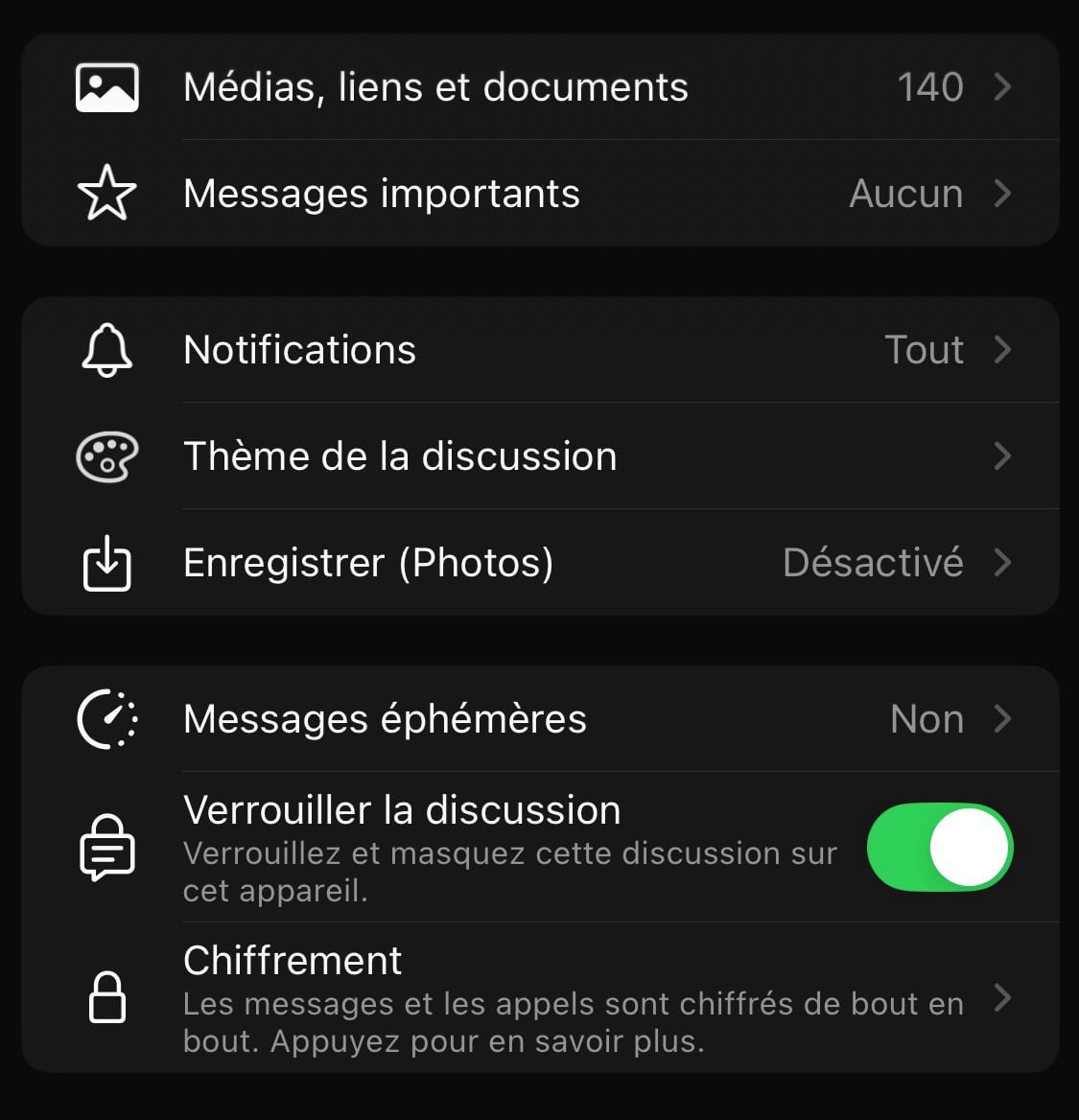
Il faudra se rendre sur la conversation en question et faire un appui sur son intitulé tout en haut. Vous aurez alors une option « Verrouiller la discussion ».
© Capture d’écran WhatsApp par iPhon.fr
WhatsApp va vous demander de vous authentifier avant de procéder au verrouillage de la conversation. Cette dernière sera alors masquée dans votre fil de discussions. Pour la retrouver, il faudra cliquer sur l’onglet « discussions verrouillées » juste en dessous de la barre de recherche.
Gérer la sauvegarde automatique des photos
Si vous utilisez régulièrement WhatsApp, vous savez sans doute que l’application de messagerie instantanée propose une sauvegarde automatique des photos dans la galerie du téléphone. Si cette option permet de rapidement avoir accès à ses clichés, ils peuvent prendre beaucoup de place dans le stockage interne du téléphone, surtout avec des photos venant de groupes dont vous n’avez même plus connaissance.
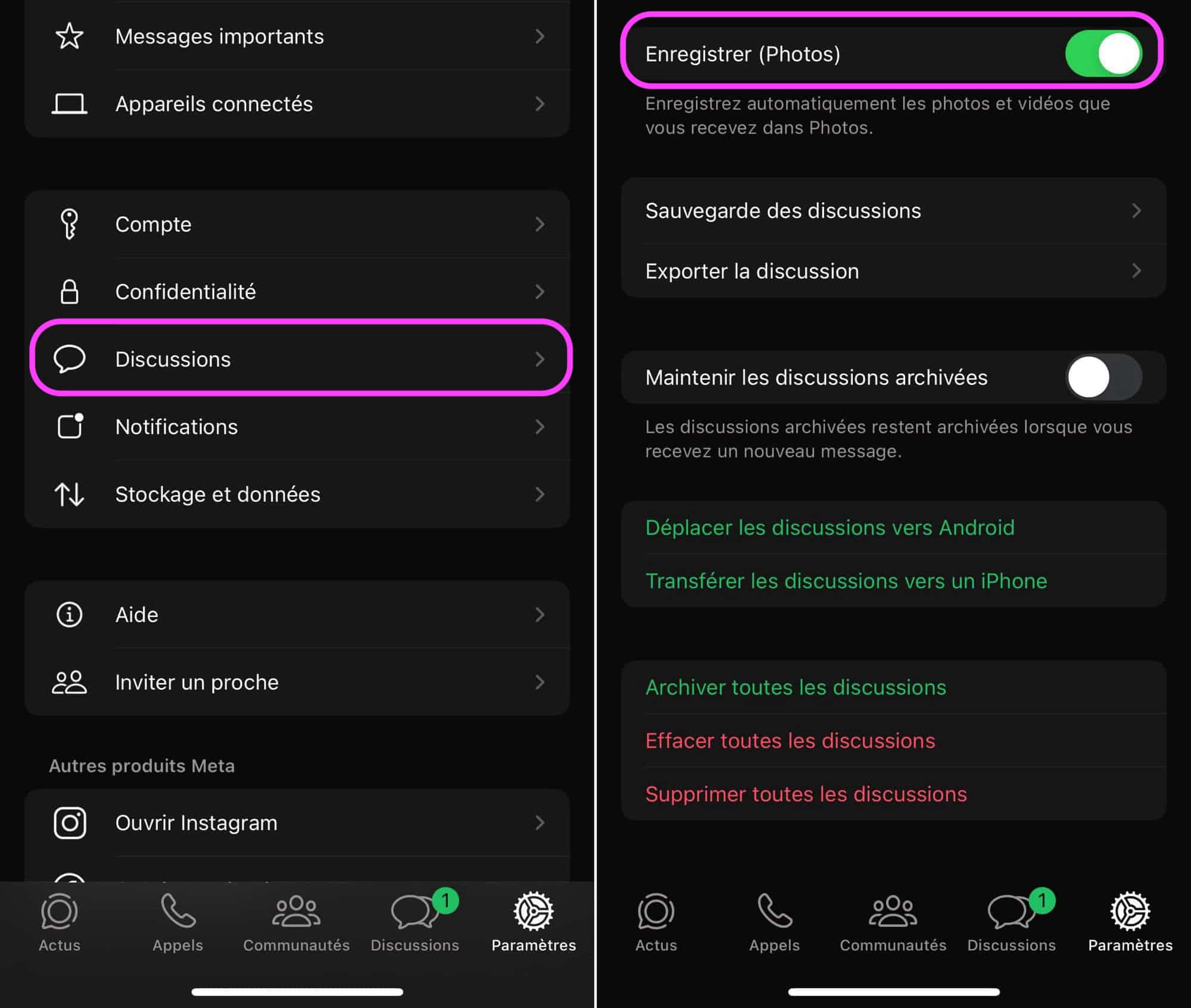
Alors pour résoudre ce problème, il est possible de limiter la sauvegarde automatique des photos sur WhatsApp. Dans les réglages de votre compte, vous pouvez sélectionner l’onglet « discussions ». Il sera alors possible de cocher (ou décocher) le bouton « Enregistrer (Photos) ». Une solution radicale, mais qui a le mérite de résoudre le problème une fois pour toutes.
© Capture d’écran WhatsApp par iPhon.fr
Mais si vous souhaitez un entre-deux intéressant, WhatsApp a développé la fonctionnalité parfaite. Il est en effet possible de sauvegarder seulement les photos venant d’une conversation précise. Pour ce faire, il faudra à nouveau entrer dans la conversation puis dans les options de la discussion.
Vous allez alors retrouver l’option « Enregistrer (Photos) ». Vous aurez alors le choix entre « par défaut », « toujours » ou « jamais ». En fonction de la conversation et de son importance à vos yeux, ce sera à vous de trancher.
Épingler des conversations
On a parfois du mal à s’y retrouver face à tant de conversations dans son fil de discussions sur WhatsApp. Nos échanges les plus précieux avec un groupe d’amis ou la famille sont alors noyés sous un tas de discussions et difficiles à retrouver.
Pour se faciliter la vie, WhatsApp permet aux utilisateurs d’épingler les conversations les plus importantes. Ainsi elles seront toujours en haut de la page, même si les derniers messages remontent à plusieurs semaines.
Pour épingler une conversation sur WhatsApp, voilà la marche à suivre. Sur iPhone, il suffit de glisser son doigt au niveau de la conversation de la gauche vers la droite. L’application va alors vous proposer deux solutions. La première est de noter cette discussion comme « non lu ». L’autre sera de l’épingler, pour toujours l’avoir sous la main.
Épingler des messages dans une conversation
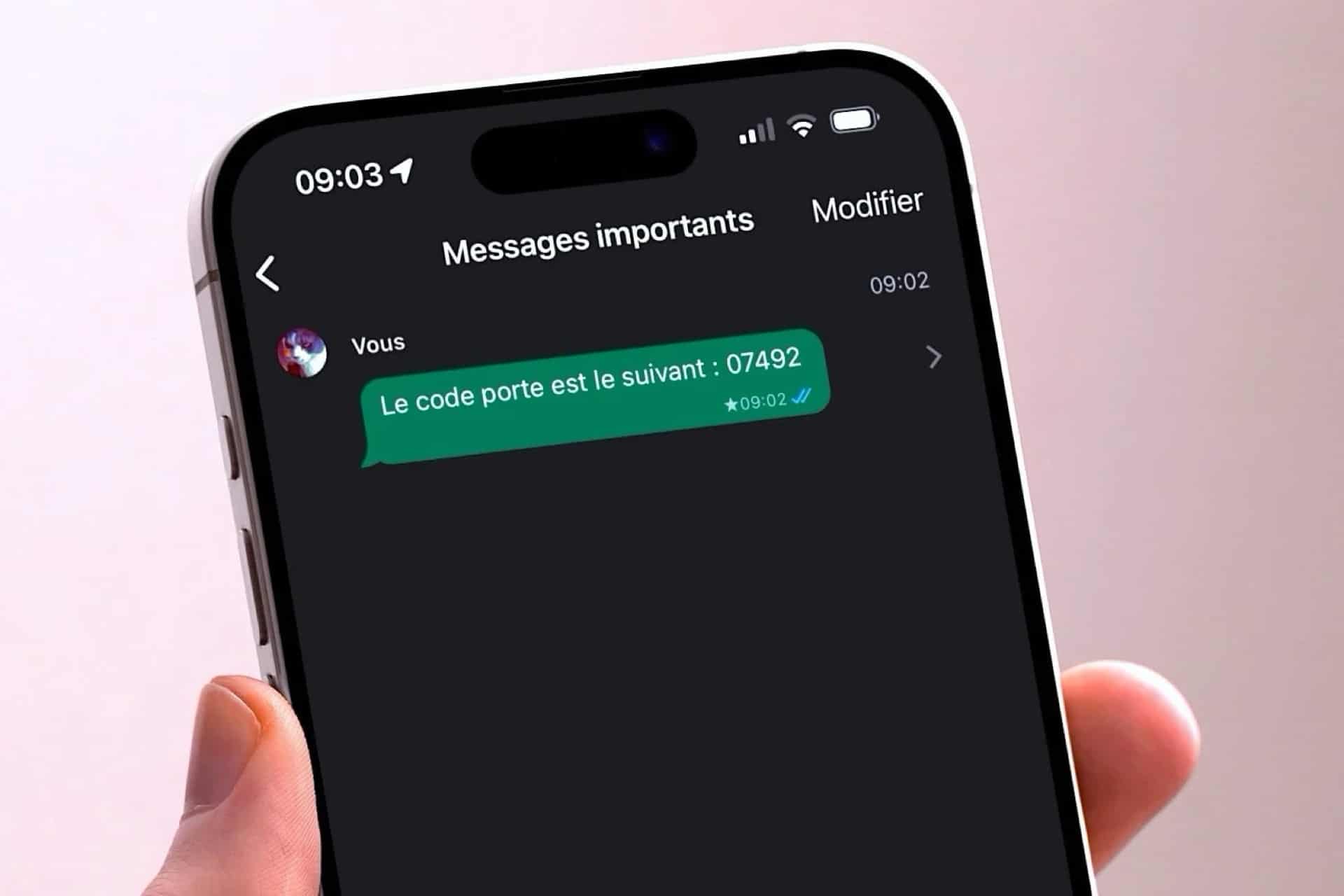
Autre fonctionnalité intéressante et assez similaire, il est possible, dans une conversation, d’épingler des messages. C’est très utile pour organiser des fêtes en fixant l’heure et le lieu en haut de la discussion. En tout trois messages peuvent être épinglés dans une conversation.
© iPhon.fr
Dans les discussions de groupe, seul l’administrateur dispose de ce pouvoir. Il suffit de rester appuyé sur le message. Vous pourrez alors y réagir avec des emojis, mais un onglet contextuel s’affiche en haut de l’écran. Sur la droite un menu avec trois boutons apparaît. En cliquant dessus, WhatsApp vous offre la possibilité d’épingler le message dans la conversation.
Si ces astuces pour mieux utiliser WhatsApp vous ont aidé, n’hésitez pas à nous le faire savoir dans les commentaires. Si vous connaissez d’autres astuces que l’on pourrait ajouter à cette liste, les commentaires sont là encore faits pour cela.
