
iOS 27.2 : ces 8 réglages vont vous faire gagner des heures d’autonomie
Apple vient de déployer iOS 27.2 et avec elle, de nombreux utilisateurs se plaignent d’une perte d’autonomie. Voici 8 réglages simples pour y remédier.


À chaque nouvelle mise à jour d’Apple, les mêmes témoignages reviennent sans cesse. Des utilisateurs disent avoir soudainement perdu des heures d’autonomie sur leur iPhone. Avant la mise à jour, tout allait pour le mieux, mais voilà qu’aujourd’hui, leur téléphone ne fonctionne plus que quelques heures avant d’avoir besoin de passer par la case recharge.
Si la plupart de ces témoignages sont en réalité des biais et qu’aucune différence d’autonomie n’est remarquée, il existe cependant bien de rares cas où une mise à jour peut (temporairement) diminuer l’autonomie d’un iPhone.
Pour lutter contre ce processus et plus largement, profiter de la meilleure autonomie possible sur votre iPhone, voici 8 réglages simples à mettre en place sur votre smartphone.
8 réglages à installer d’urgence pour gagner en autonomie
Économie d’énergie
Loin d’être un simple changement de couleur de l’icône de votre batterie, le mode économie d’énergie est de loin la meilleure solution pour préserver l’autonomie de votre appareil. Grâce à cette solution, l’écran s’éteint automatiquement au bout de 30 secondes, la luminosité diminue et certaines animations sont désactivées pour réduire la consommation énergétique de l’appareil.
Vous pouvez activer le mode économie d’énergie sur votre iPhone depuis l’application de réglages puis le menu batterie.
Consommation adaptative
Dans ce même menu, vous retrouverez également une page proposant d’activer ou non la « consommation adaptative ». Cette fonctionnalité lancée avec iOS 26 est une vraie force des iPhone récents. Elle permet de réguler la consommation énergétique de votre appareil en fonction de l’heure de la journée et de vos usages.
Si vous utilisez votre iPhone plus intensément un matin, elle peut réduire la consommation énergétique de l’appareil dans l’après-midi pour vous permettre d’aller au bout de votre journée sur une seule charge.
Mise à jour en arrière-plan
C’est sans doute le conseil qui revient le plus quand il est question de l’autonomie d’un iPhone. Regardez les applications qui tournent en arrière plan sur votre appareil. Des dizaines de services peuvent ainsi fonctionner de façon simultanée, en permanence, réduisant l’autonomie de votre appareil.
© Unsplash / William Hook
Pour accéder à ce réglage, rendez-vous dans la section « Général » puis « actualisation en arrière plans ». L’ensemble de vos applications apparaîtront et vous pourrez choisir celle qui doit toujours fonctionner et celles qui peuvent s’éteindre si elles ne sont pas utilisées. Ce seul réglage peut avoir un impact majeur sur l’autonomie de votre appareil chez certaines personnes.
Localisation toujours activée
En plus de fonctionner en arrière-plan, certaines applications utilisent vos données de localisation en permanence. Outre les risques que cela peut représenter au niveau de la vie privée, ces données assèchent la batterie de votre iPhone en quelques heures.
En vous rendant dans les réglages de votre appareil puis dans « confidentialité et sécurité » et dans le sous-menu « service de localisation » vous pourrez voir quelles applications utilisent ces données et à quelles fréquences. Vous pouvez toutes les désactiver ou alors laisser ces données seulement pour quelques services essentiels.
Luminosité automatique
Sans grande surprise, la partie de votre iPhone qui consomme le plus d’énergie c’est votre écran. Pour réduire sa consommation autant que possible, vous pouvez jouer sur un réglage très simple : la luminosité automatique.
© Unsplash / Vincent Y @USA
En l’utilisant, votre iPhone va automatiquement vous proposer le niveau nécessaire pour une bonne lecture de l’écran en fonction de votre environnement. Vous pouvez activer la luminosité automatique sur votre iPhone via les réglages puis le menu « accessibilité » et « écran ».
Always on Display
Évoquons maintenant une de mes fonctionnalités préférées sur les iPhone récents. Exclusivité des modèles Pro et Pro Max pendant des années, l’écran ProMotion est arrivé sur l’iPhone 17. Résultat, la fonctionnalité « always-on display » a elle aussi fait son arrivée.
Elle permet, comme son nom l’indique très bien, de laisser l’écran de votre iPhone toujours allumé. Apple assure qu’elle permet d’économiser de la batterie, car vous n’avez pas besoin d’allumer votre écran à chaque déverrouillage, il ne fait que se « réveiller ».
Vous pouvez néanmoins désactiver cette fonctionnalité dans les réglages de l’iPhone. Rendez-vous dans la section « écran ».
Limiter le taux de rafraîchissement
Comme nous l’écrivions juste au-dessus, certains iPhone bénéficient de la technologie ProMotion sur leur écran. Elle permet notamment de varier le taux de rafraîchissement de l’écran (le nombre d’images par seconde) en fonction des besoins de l’utilisateur.
Vous pouvez cependant limiter ce taux à 60 images par seconde (la configuration d’un iPhone sans ProMotion) pour économiser votre batterie. Rendez-vous dans les réglages puis dans la section « accessibilité » pour accéder à ce paramètre de votre iPhone.
5G Auto
Dernière astuce que nous voulions vous partager dans cet article, elle concerne l’utilisation de la 5G. Apple propose notamment de basculer automatiquement d’une connexion Wi-Fi à une connexion cellulaire quand le réseau est mauvais.
Si cette solution est très pratique dans la vie courante, elle a deux défauts majeurs. Le premier c’est qu’elle augmente votre consommation de données cellulaires. Cela peut être problématique si vous avez un petit forfait. Mais surtout, elle a un impact considérable sur l’autonomie de votre iPhone.
La technologie Wi-Fi est beaucoup moins énergivore que la 5G. Basculer de l’un à l’autre, ce n’est pas du tout la même chose pour votre batterie. Utilisez autant que possible votre connexion Wi-Fi pour économiser de la batterie.
Réduire son temps d’écran
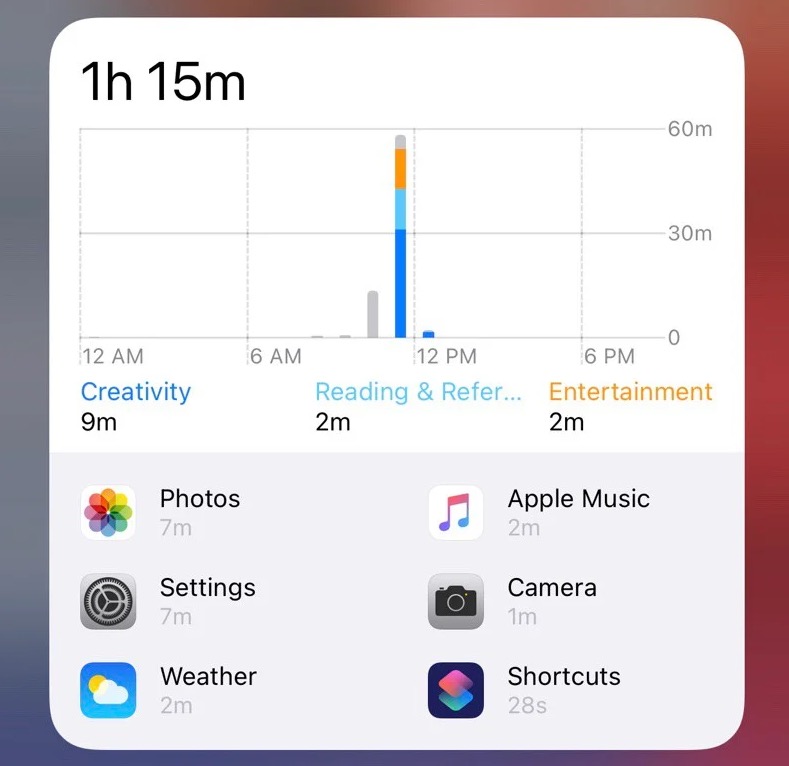
Enfin, si ces 8 réglages ne vous permettent toujours pas de retrouver une autonomie correcte sur votre iPhone. Il reste une ultime solution, radicale. Vous pouvez jouer sur un paramètre très particulier : vous. En réduisant volontairement votre temps d’écran, la batterie de votre iPhone va, logiquement, durer plus longtemps.
© MacRumors
Il existe plusieurs solutions sur iPhone pour réduire le temps passé devant son écran, à commencer par les limites d’applications. Vous pouvez décider de limiter l’utilisation de certaines applications à une heure ou même 30 minutes par jour. Au delà l’application se bloque et il faut un code pour la déverrouiller et y accéder à nouveau.
